Membuat Popular Post dan Label Keren Pada Blog

Membuat Populer Post dan Label Keren Pada Blog, adalah salah satu cara mempercantik blog buat para blogger, mempercantik atau membuat blog yang keren memang yang enak dipandang adalah sebuah keharusan, dimana blog yang cantik akan sangat berpengaruh juga pada visitor atau tamu kita saat membaca, bukan sebaliknya. apabila blog yang amburadul walaupun artikelnya pass atau sesuai yang dicari oleh pencari artikel bakalan kabur dan beralih mencari blog yang lain..

Mungkin sebagian besar dari kira (para penulis blog) masih bingung bagaimana caranya agar blog saya enak dipandang dan bisa menghasilkan banyak visitor, kali ini kita akan memberikan sala-satu temuan saya. dan hasilnya benar-benar bekerja 
  • Membuat Populer Post
Populer pos kali ini adalah populer post yang berwarna dan mempunyai peringkat bisa kita lihat pada gambar dibawah ada angka berdasarkan peringkat populer artikel yang kita posting

Caranya adalah
1. Login kedalam Blog dan pilih Template
2. Edit Html
3. kemudian kita CTRL + F dan cari kode ini ]]></b:skin>
4. Pastekan kode atau script dibawah ini tepat DIATAS ]]></b:skin>
#PopularPosts1 ul li a:hover{color:#fff;text-decoration:none}
#PopularPosts1 ul li a {-webkit-text-size-adjust: auto; -webkit-text-stroke-width: 0px;  color: #333333; display: block; font-family: Georgia, 'Times New Roman', Times, serif; font-size: 13px; font-style: normal; font-variant: normal; font-weight: normal; letter-spacing: normal; line-height: 18px; margin: 0px 40px 0px 0px; min-height: 30px; orphans: 2; padding: 0px; text-align: -webkit-auto; text-decoration: none !important; text-indent: 0px; text-transform: none; white-space: normal; widows: 2; word-spacing: 0px;}
#PopularPosts1 ul li .item-thumbnail{float:left;border:0;margin-right:10px;background:transparent;padding:0;width:51px;height:51px}
#PopularPosts1 ul li:first-child:after,
#PopularPosts1 ul li:first-child + li:after,
#PopularPosts1 ul li:first-child + li + li:after,
#PopularPosts1 ul li:first-child + li + li + li:after,
#PopularPosts1 ul li:first-child + li + li + li + li:after,
#PopularPosts1 ul li:first-child + li + li + li + li + li:after,
#PopularPosts1 ul li:first-child + li + li + li + li + li + li:after,
#PopularPosts1 ul li:first-child + li + li + li + li + li + li + li:after,
#PopularPosts1 ul li:first-child + li + li + li + li + li + li + li + li:after,
#PopularPosts1 ul li:first-child + li + li + li + li + li + li + li + li + li:after{position:absolute;top:10px;right:5px;border-radius:50%;border:2px solid #ccc;background:#353535;-webkit-box-shadow:0px 0px 5px #000;-moz-box-shadow: 0px 0px 5px #000;width:30px;height:30px;line-height:1em;text-align:center;font-size:28px;color:#fff}
#PopularPosts1 ul li:first-child + li + li + li + li + li + li + li {background:#DF01D7;width:90%}
#PopularPosts1 ul li:first-child + li + li + li + li + li + li + li:after{content:"8"}
#PopularPosts1 ul li:first-child + li + li + li + li + li + li + li +li{background:#B041FF;width:90%}
#PopularPosts1 ul li:first-child + li + li + li + li + li + li + li + li:after{content:"9"}
#PopularPosts1 ul li:first-child + li + li + li + li + li + li + li +li +li{background:#F52887;width:90%}
#PopularPosts1 ul li:first-child + li + li + li + li + li + li + li + li + li:after{content:"10"}
#PopularPosts1 ul li:first-child + li + li + li + li +li{background:#7ee3c7;width:90%}
#PopularPosts1 ul li:first-child + li + li + li + li + li:after{content:"6"}
#PopularPosts1 ul li:first-child + li + li + li + li + li +li{background:#f6993d;width:90%}
#PopularPosts1 ul li:first-child + li + li + li + li + li + li:after{content:"7"}
#PopularPosts1 ul li:first-child + li + li + li + li{background:#33c9f7;width:90%}
#PopularPosts1 ul li:first-child + li + li + li + li:after{content:"5"}
#PopularPosts1 ul li:first-child + li + li + li{background:#c7f25f;width:90%}
#PopularPosts1 ul li:first-child + li + li + li:after{content:"4"}
#PopularPosts1 ul li:first-child + li + li{background:#ffde4c;width:90%}
#PopularPosts1 ul li:first-child + li + li:after{content:"3"}
#PopularPosts1 ul li:first-child + li{background:#ff764c; width:90%}
#PopularPosts1 ul li:first-child + li:after{content:"2"}
#PopularPosts1 ul li:first-child{background:#ff4c54 ;width:90%}
#PopularPosts1 ul li:first-child:after{content:"1"}
#PopularPosts1 ul{margin:0;padding:0px 0;list-style-type:none}
#PopularPosts1 ul li{position:relative;margin:6px 0;border-radius:25px 0px 25px 0px;border:2px solid #f7f7f7;-webkit-box-shadow:3px 3px 3px #000;-moz-box-shadow: 3px 3px 3px #000;padding:10px}

Lalu Save.

Kemudian pada widget Populer Post, silahkan ikuti pengaturan seperti gambar dibawah ini :

Pengaturan Widget Popular Post


Gambar : Hasil Popular Post


  • Membuat Label
     Untuk membuat Label ini tidak beda jauh dengan membuat popoler post hanya saja scriptnya yang beda beserta bentuknya yang beda
1. Login Ke blog
2. Pilih Template
3. kemudian kita CTRL + F dan cari kode ini ]]></b:skin>
4. Pastekan kode atau script dibawah ini tepat DIATAS ]]></b:skin>

.label-size{margin:0 2px 6px 0; padding:3px; text-transform:uppercase; border:solid 1px #C6C6C6; border-radius:3px; float:left; text-decoration:none; font-size:10px; color:#666}
.label-size:hover{border:1px solid #6BB5FF; text-decoration:none; -moz-transition:all 0.5s ease-out; -o-transition:all 0.5s ease-out; -webkit-transition:all 0.5s ease-out; -ms-transition:all 0.5s ease-out; transition:all 0.5s ease-out; -moz-transform:rotate(7deg); -o-transform:rotate(7deg); -webkit-transform:rotate(7deg); -ms-transform:rotate(7deg); transform:rotate(7deg); filter:progid:DXImageTransform.Microsoft.Matrix(
M11=0.9961946980917455,M12=-0.08715574274765817,
M21=0.08715574274765817,M22=0.9961946980917455,
sizingMethod='auto expand'); zoom:1}
.label-size a{text-transform:uppercase; float:left; text-decoration:none}
.label-size a:hover{text-decoration:none}

Lalu SAVE

dan Pada widget Label silahkan ikuti pengaturannya seperti gambar dibawah ini :

Pengaturan Widget Label
Gambar : Hasil dari Label

Sekian tutorial kali ini semoga bisa bermanfaat. bila ada kekurangan mohon tinggalkan komentar atau saran..

Cara Membuat Privacy Policy Pada Blogger

Akhir-akhir ini kebanyakan blogger sering mencari-cari syarat bagaimana agar blog mereka bisa diterima oleh google terutama bisa menampilkan iklan google kedalam blog mereka yaitu google adsense.
ya begitulah blogger. kami hanya hidup dari google tanpa google adsense dari mana kami akan hidup.

Nah kali ini saya akan membagikan salah satu syarat agar google adsense dapat cepat menyetujui permintaan kita yaitu dengan kita memiliki privacy policy.

Sebenarnya masih banyak lagi syaratnya menu yang harus ada di dalam blog kita seperti

Menu Home, About, Contact Us, Sitemap, dan Privacy Policy

tapi kali ini saya hanya akan membagikan cara membuat privacy policy pada blogger yang kita punya. utamanya pada para blogger pemula yang sedang kebingungan mencari-cari caranya seperti apa. dan buat yang udah paham mohon jangan diskip, dibaca aja artikel yang lain yang bermanfaat buat anda sekalian para master. lanjut ke pembahasan

silahkan disimak aja.

Pertama silahkan anda kunjungi website http://www.privacypolicyonline.com/
ketika pertama masuk, akan tampil seperti yang ada pada gambar dibawah :
Silahkan Klik gambar untuk lebih jelasnya
Saya sudah membuat penomoran pada gambar diatas berdasarkan langkah-langkahnya yaitu :
  1. Your Site Title : Judul website atau blog anda
  2. Your Site Url : Link website atau blog anda
  3. Contact Link : Masukkan Link Menu Contact (anda jika belum punya silahkan buat terlebi dahulu)
  4. Email Address : Masukkan Email web anda (atau email google anda)
  5. Email Encryption : anda pilih No Encryption saja
  6. Info Cookies : Pilih Yes, My site uses Cookies
  7. Advertisers On your site : Dicentang aja
  8. Klik generate HTML (Fungsinya agar kita bisa mendapatkan skrip dalam bentuk html yang akan kita masukkan kedalam blog kita)
Setelah langkah 8 diatas dilakukan  maka kita telah selesai membuat Privacy Policy (Desclaimer) maka akan muncul form seperti gambar berikut
Copy paste semua scriptnya

Dan tahap selanjutnya adalah memasukkan script tersebut kedalam blog kita dengan mengikuti langkah berikut :
1. Masuk ke Dasbord Blogger pilih Menu Laman  dan tambahkan laman baru seperti gambar dibawah :
  
2. Selanjutnya paste-kan script yang anda copy tadi kelaman yang baru tersebut (Pastikan laman barunya dalam mode edit HTML) Agar script Html yang kita Copas tadi bisa terbaca dengan baik.sekian..!!

Jika ada kesalahan dalam postingan ini tolong tinggalkan komentar..

Cara Menampilkan Menu Penghasilan diDasbor Blogger

Mungkin banyak dari antara kita yang sampai saat ini bingung tentang bagaimana cara agar mendapatkan penghasilan dari bogger atau internet, kali ini admin blogger Belajar Bersama Akan membagikan untuk kalian semua salah-satu cara atau tahap awal dalam memulai dan mendapatkan penghasilan diblogger yaitu Cara Menampilkan Menu penghasilan diDasbor Blogger. karena sekian lama admin cari, baru kali ketemu ya maklum admin boleh dikata masih kalangan pemula (wong deso) tapi itu bukan masalah untuk menjadi blogger selama ada niat dan terus belajar, kita pasti akan sukses menjadi blogger sejati. capek baca ya om ok lanjut ke tkp untuk detailnya silahkan disimak :


Gambar diatas anda bisa melihat Menunya belum ada  tombol untuk penghasilan tahap selanjutnya adalah kita akan menampilkan tombol penghasilan.. nah pasti sudah terbayangkan dibenak anda berjuta-juta dollar yang akan anda dapatkan jika bergelut didunia blogger hmmmm....lanjut om

Silahkan pilih menu SETELAN yang iconnya biasa kita temukan dibengkel-bengkel terdekat dibawah --> Kemudian pilih Bahasa dan pemformatan yang ada pada lingkaran.

Jika proses diatas telah anda ikuti dengan benar maka akan form dibawah ini. pada form inilah kita akan menggantikan bahasa yang bawaan pada blog baru perhatikan gambar dibawah :

setelah muncul klik pada bahasa sepeti yang anda lihat pada gambar diatas dan muncullah beragam bahasa yang akan kita gunakan pada blog yang akan kita kelolah, tapi syarat agar tombol penghasilan muncul diblog adalah disaat kita menggunakan bahasa INGGRIS(inggris)-English (United Kingdom) Seperti pada gambar dibawah ini :

Setelah anda melakukan semua tahap diatas, silahkan anda klik SIMPAN
dan kemudian reload browser yang anda miliki maka akan muncul menu baru Yaitu Penghasilan ADSENSE seperti pada gambar dibawah ini

Yang paling terakhir adalah blognya di follow dan dikomentari jika masih ada kesalahan.
Selamat Mencoba dan semoga menjadi jutawan blogger jangan lupa kunjungannya..

Mengatur Nama Sheet Excel 2007

EKS-SEL - Secara default, Sebuah workbook berisi 3 buah workshet yang masing-masing bernama Sheet1, Sheet2 dan Sheet3. Agar lebih memudahkan dalam bekerja, nama-nama sheet tersebut sebaiknya disesuaikan dengan isi yang ada didalamnya.Disamping itu juga untuk lebih mudah mengenali sheet mana yang sudah pernah diisi data atau difungsikan, dan mana yang masih kosong.

Sheet yang pernah diisi data dinamai sesuai isinya, sementara sheet yang masih kosong kita biarkan namanya sesuai aslinya, misalnya Sheet3. Dengan kebiasaan yang demikian akan memudahkan jika sewaktu-waktu kita mencari-cari dimana kita meletakkan suatu data dalam sebuah workbook. Yang lebih pentiing lagi ketika kita akan menyebutkan alamat suatu sel dalam formula, akan mudah dipahami bila nama sheet akrab dengan kegunaannya.

Untuk mengubah nama Sheet, klik kanan tab namanya lalu plih RENAME. Ketikan nama baru dari sheet tersebut. Atau klik ganda pada tab bana sheet sehingga namanya berwarna hitam sebagai tanda telah terseleksi. Baru ketikkan nama baru.

Dalam menamai sheet, Anda dapat menggunakan karakter apa saja termasuk spasi dan karakter khusus dengan batasan maksimal sebanyak 31 Karakter


 Mengubah Nama sheet secara Bebas maksimum 31 karakter

Walaupun penamaan sheet bisa panjang, namun sebaiknya gunakan sependek mungkin biar jelas, karena nama sheet akan digunakan sebagai referensi alamat suatu sel. Jadi kalau namanya terlalu panjang, akan menyusahkan tampilan formulanya pada formula bar,


Membuat Sub Menu Pada Blog

Template default bawaan blogger biasanya minim sekali dengan widget-widget termasuk menu navigasi. Terkecuali jika kita mendownload sendiri template dari blog lain. Menu navigasi penting artinya untuk meningkatkan kunjungan ke blog kita, walaupun masih ada cara lain seperti menambahkan label, recent posts, related posts ataupun popular posts di blog kita. Menu navigasi biasanya terdiri dua macam; vertikal dan horisontal. Menu navigasi Vertikal atau menu navigasi lurus ke atas biasanya diletakkan di sidebar, sedangkan menu navigasi horisontal kita letakkan di atas judul posting atau di bawah header/judul blog.


memasang menu navigasi horizontal
menu navigasi horizontal bercabang

Membuat menu navigasi bisa dilakukan dengan berbagai cara, bisa memasukkan kode css ke dalam template, ini permanen tentunya, dan cara yang kedua cukup menambahkan widget dengan memasukkan kode tertentu ke dalam widget/gadget tersebut. Pada tutorial ini saya akan membuat menu navigasi horizontal dengan cara yang cukup mudah yang letaknya di bawah header.

Oke langsung saja bagaimana cara membuat menu navigasi horisontal bercabang,
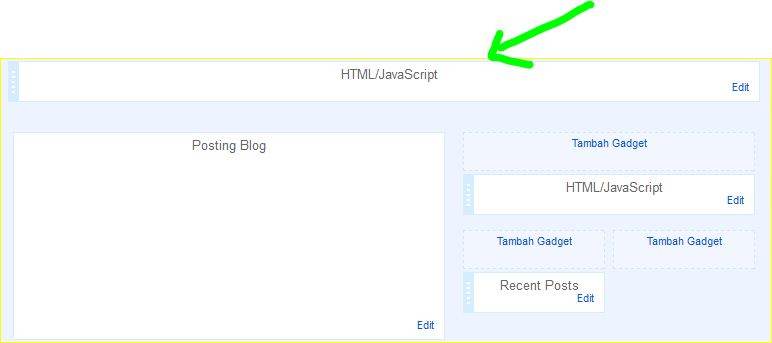
Masuk ke akun blogger> Dasbor > tata letak > Tambahkan gadget > pilih HTML/Javascript, kemudian masukkan kode berikut ini. (Jangan lupa saat menambahkan gadget, pilih gadget yang di bawah header.)

cara menambahkan menu navigasi drop down bercabang
add menu navigasi


    <style>
    #menunavigasihorisontal {
        background: #848484;
        width: 100%;
 
        color: #FFF;
            margin: 10px 0;
            padding: 0;
            position: relative;
            border-top:0px solid #960100;
            height:35px; }

    #bb2nav {
        margin: 0;
        padding: 0;}
    #bb2nav ul {
        float: left;
        list-style: none;
        margin: 0;
        padding: 0;}
    #bb2navli {
        list-style: none;
        margin: 0;
        padding: 0;}
    #bb2nav li a, #bb2nav li a:link, #bb2nav li a:visited {
        color: #FFF;
        display: block;
       font:bold 12px Helvetica, sans-serif;
       margin: 0;
        padding: 9px 12px 11px 12px;
            text-decoration: none;
            border-right:0px solid #627AAD;}
    #bb2nav li a:hover, #bb2nav li a:active {
        background: #2E9AFE;
        color: #FFF;
        display: block;
        text-decoration: none;
            margin: 0;
        padding: 9px 12px 11px 12px;}

    #bb2nav li {
        float: left;
        padding: 0;}
    #bb2nav li ul {
        z-index: 9999;
        position: absolute;
        left: -999em;
        height: auto;
        width: 160px;
        margin: 0;
        padding: 0;}
    #bb2nav li ul a {
        width: 140px;}
    #bb2nav li ul ul {
        margin: -25px 0 0 161px;}

    #bb2nav li:hover ul ul, #bb2nav li:hover ul ul ul, #bb2nav

li.sfhover ul ul, #bb2nav li.sfhover ul ul ul {
        left: -999em;}
    #bb2nav li:hover ul, #bb2nav li li:hover ul, #bb2nav li li

li:hover ul, #bb2nav li.sfhover ul, #bb2nav li li.sfhover ul, #bb2nav

li li li.sfhover ul {
        left: auto;}
    #bb2nav li:hover, #bb2nav li.sfhover {
        position: static;}
    #bb2nav li li a, #bb2nav li li a:link, #bb2nav li li a:visited {
        background: #EDEFF4;
        width: 120px;
        color: #3B5998;
        display: block;
        font:normal 12px Helvetica, sans-serif;
        margin: 1px 0 0 0;
        padding: 9px 12px 10px 12px;
            text-decoration: none;
    z-index:9999;
    border:1px solid #ddd;

    -moz-border-radius:4px;
    -webkit-border-radius:4px;}
    #bb2nav li li a:hover, #bb2nav li li a:active {
        background: #627AAD;
        color: #FFF;
        display: block;}
    #bb2nav li li li a, #bb2nav li li li a:link, #bb2nav li li li

a:visited {
        background: #EDEFF4;
        width: 120px;
        color: #3B5998;
        display: block;
        font:normal 12px Helvetica, sans-serif;
        padding: 9px 12px 10px 12px;
            text-decoration: none;
    z-index:9999;
    border:1px solid #ddd;
        margin: 1px 0 0  -14px;}
    #bb2nav li li li a:hover, #bb2nav li li li a:active {
        background: #627AAD;
        color: #FFF;
        display: block;}

    </style>
    <div id='menunavigasihorisontal'>
              <ul id='bb2nav'>
                <li>
                  <a href='#'>Home</a>
                </li>
                <li>
                  <a href='#'>Tentang Saya</a>
                </li>
                <li>
                  <a href='#'>Contact</a>
                     <ul>
                        <li><a href='#'>Sub Halaman 1</a></li>
                        <li><a href='#'>Sub Halaman 2</a></li>
                        <li><a href='#'>Sub Halaman 3</a></li>
                      </ul>
                </li>
                <li>
                  <a href='#'>Daftar Isi ▼</a>                 <ul> 
                    <li><a href='#'>
Sub Menu 1</a></li>
                    <li><a href='
#'>Sub Menu 2</a></li>
                    <li><a href='
#'>Sub Menu 3</a> 
                
   <ul>
                    <li><a href='#'>Sub 
Sub Menu 1</a></li>
                    <li><a href='#'>Sub 
Sub Menu 2</a></li>
                    <li><a href='#'>Sub 
Sub Menu 3</a></li>
                  </ul>

                  </li>
                  </ul>             </li>
          </ul>
        </div>
Pengaturan dan modifikasi;

1. Silahkan ubah warna background menu sesuai selera ditandai dengan kode seperti#2E9AFE

2. Untuk membuang cabang yang tidak dibutuhkan (mungkin terlalu banyak lihat kode berwarna biru 
                  <ul> 
                    <li><a href='#'>Sub Sub Menu 1</a></li>
                    <li><a href='#'>Sub 
Sub Menu 2</a></li>
                    <li><a href='#'>Sub 
Sub Menu 3</a></li> 
                  </ul>
bisa juga sobat tambahkan di item menu lainnya jika ingin.

3.  Masukkan alamat halaman atau postingan blog yang dikehendaki pada kode # .

4.  Perhatikan kode-kode yang sudah diberi warna saat menambah atau membuang item menu tertentu agar tidak error.

Oke saya kira sudah cukup jelas dan mudah, untuk live  demo silahkan buka di sini

Selamat mencoba.  

Update:

Buat sobat yang bermasalah saat memasang di elemen header cari kode berikut ini (warna merah):
<b:section class='header' id='header' maxwidgets='1' showaddelement='no'>
<b:widget id='Header1' locked='true' title='Sample Blog (Header)' type='Header'>
<b:includable id='main'>
ganti 1 menjadi 3 no menjadi yes sehingga menjadi seperti ini. 
<b:section class='header' id='header' maxwidgets='3' showaddelement='yes'>
Setelah itu pindahkan kode HTML/javascriptnya diatas atau di bawah elemen header. 


nah itu dia sobat tips dari saya semoga bermnagfaat sampai jumpa di posting selanjutnya ya sob....

Konsep Dasar Penyakit Atelektasis


1.    Pengertian
Atelektasis adalah suatu kondisi di mana paru-paru tidak dapat mengembang secara sempurna (Somantri, 2008).
Atelektasis disebut juga Kolapsnya paru atau alveolus. Alveolus yang kolaps tidak mengandung udara sehingga tidak dapat ikut serta di dalam pertukaran gas. Kondisi ini mengakibatkan penurunan luas permukaan yang tersedia untuk proses difusi dan kecepatan pernafasan berkurang. ( Elizabeth J.Corwin , 2009)
Atelektasis adalah istilah yang berarti pengembangan paru yang tidak sempurna dan menyiratkan arti bahwa alveolus pada bagian paru yang terserang tidak mengandung udara dan kolaps. (KeperawatanMedikalBedah,vol.2,penerbit buku kedokteran.EGC.2002).
Jadi, atelektasis merupakan suatu keadaan kolaps, dimana paru-paru tidak dapat mengembang secara sempurna, tepatnya pada alveolus/alveoli paru yang tidak mengandung udara.
2.    Klasifikasi Atelektasis
Menurut Elizabeth J.Corwin (2009), Klasifikasi atelektasis dibagi menjadi 2, yaitu :
a.        Atelektasis Obstruktif (resorbsi)
b.        Terjadi karena obstruksi total saluran napas sehingga udara tidak dapat masuk ke parenkim distal, akibatnya oksigen yang terjerat akan diabsorbsi di dalam alveoli. Jaringan paru yang terkena atelektasis akan kolaps, tetapi aliran darah melalui jaringan ini tidak terganggu. Kemudian semenjak volume paru mengecil, maka mediastinum akan tertarik ke arah jaringan paru yang mengalami atelektasis. Secara prinsip, atelektasis resorpsi disebabkan oleh :
1)      Sekresi berlebihan misalnya gumpalan lendir, atau eksudat dalam bronkioli dan sering   
ditemukan pada penyakit asma bronkial, bronkitis kronik, bronkiektasis, dan keadaan-keadaan post operasi.
2)      Aspirasi benda-benda asing
3)      Neoplasma di dalam saluran bronkial dapat menyebabkan obstruksi subtotal.
b.      Atelektasis Kompresi
Yaitu atelektasis yang terjadi akibat penekanan terhadap substansi paru. Dapat terjadi bila rongga pleura sebagian atau seluruhnya terisi dengan eksudat cairan, darah, tumor, atau udara (pneumotoraks), atau dengan pneumotoraks ‘tension’ bilamana tekanan udara masuk dan mengancam fungsi paru-paru serta mediastinum.
Bentuk atelektasis kompresi biasanya dijumpai pada penyakit payah jantung dengan efusi pleura, dan pada penderita yang mengalami efusi pleura akibat mengidap penyakit neoplasma (tumor). Selain itu, pada penyakit peritonitis atau abses subdiafragma daoat menyebabkan diafragma terangkat ke atas dan mencetuskan terjadinya atelektasis basal. Pada atelektasis kompresi mediastinum bergerak menjauhi atelektasis.
3.      Etiologi
Sebab utama dari atelektasis adalah penyumbatan bronkus. Penyumbatan juga bisa terjadi pada saluran pernafasan yang lebih kecil. Penyumbatan bisa disebabkan oleh adanya gumpalan lendir, tumor atau benda asing yang terhisap ke dalam bronkus. Atau bronkus bisa tersumbat oleh sesuatu yang menekan dari luar, seperti tumor atau pembesaran kelenjar getah bening.
Jika saluran pernafasan tersumbat, udara di dalam alveoli akan terserap ke dalam aliran darah sehingga alveoli akan menciut dan memadat. Jaringan paru-paru yang mengkerut biasanya terisi dengan sel darah, serum, lendir, dan kemudian akan mengalami infeksi.
Atelektasis merupakan suatu akibat dari kelainan paru yang dapat disebabkan :
a.       Bronkus tersumbat
             Penyumbatan bisa berasal didalam bronkus (tumor bronkus, benda asing, cairan sekresi yang massif) dan penyumbatan bronkus akibat penengkanan dari luar bronkus akibat penengkanan dari luar bronkus (tumor sekitar bronkus, kelenjar membesar).
b.      Tekanan ekstrapulmoner
Biasanya disebabkan oleh pneumothoraks, cairan pleura, peninggian diafragma, herniasi alat perut kedalam rongga thoraks, dan tumor intra thoraks tepe ekstrapulmuner (tumor mediastinum).
c.       Paralisis atau paresis gerak pernapasan,
Menyebabkan perkembangan paru yang tidak sempurna, misalnya pada kasus poliomiolitis dan kelainan neurologic lainya. Gerak nafas yang tergangu akan mempengaruhi kelancangan pengeluaran secret bronkus dan ini menyebabkan penyumbatan bronkus yang berakhir dengan  memperberat keadaan atelektasis.
d.     Hambatan gerak pernapasan
Kelainan pleura atau trauma toraks yang menahan rasa sakit. Keadaan ini juga akan menghambat pengeluaran secret bronkus yang dapat memperhebat terjadinya atelektasis.
Atelektasis seharusnya dapat dibedakan dengan pneumothoraks. Walaupun kolaps alveolar terdapat pada kedua keadaan tersebut, penyebab kolapsnya dapat dibedakan dengan jelas.Atelektasis timbul karna alveoli menjadi kurang berkembang atau tidak berkembang, sedangkan pneumothoraks timbul karena udara masuk kedalam rongga pleura. Pada kebanyakan pasien, pneumothoraks tidak dapat dicegah dengan perawatan yang tepat.

4.      Manifestasi Klinik
Menurut Paula Krisanti (2009), tanda dan gejala yang timbul pada penyakit atelectasis adalah :
a.    Dyspnea berat.
b.    Sianosis.
c.    Nyeri dada.
d.   Takikardi.
e.    Dapat mengeluh napas pendek, sesak dan kelemahan.
f.     Ansietas
g.    Pemeriksaan auskultasi menunjukkan penurunan bunyi napas.
5.      Patofisiologi
Pada atelektasis absorpsi, obstruksi saluran napas menghambat masuknya udara ke dalam alveolus yang terletak distal terhadap sumbatan.Udara yang sudah terdapat dalam alveolus tersebut diabsorpsi sedikit demi sedikit ke dalam aliran darah dan alveolus kolaps. Atelektasis absorpsi dapat disebabkan oleh obstruksi bronkus intrinsik atau ekstrinsik.Obstruksi bronkus intrinsik paling sering disebabkan oleh secret atau eksudat yang tertahan.Tekanan ekstrinsik pada bronkus biasanya disebabkan oleh pembesaran kelenjar getah benih.
Mekanisme pertahanan fisiologik yang bekerja mempertahankan sterilitas saluran nafas bagian bawah bertindak mencegah atelektasis dengan menghalangi terjadinya obstruksi. Mekanisme-mekanisme yang beperan yaitu silia yang dibantu oleh batuk untuk memindahkan sekret yang berbahaya ke dalam faring posterior. Mekanisme lain yang bertujuan mencegah atelektasis adalah ventilasi kolateral. Hanya inspirasi dalam saja yang efektif untuk membuka pori-pori Kohn dan menimbulkan ventilasi kolateral ke dalam alveolus disebelahnya yang mengalami penyumbatan (dalam keadaan normal absorpsi gas ke dalam darah lebih mudah karena tekanan parsial total gas-gas darah sedikit lebih rendah daripada tekanan atmosfer akibat lebih banyaknya O2 yang diabsorpsi ke dalam jaringan daripada CO2 yang diekskresikan).

6.      Pemeriksaan Penunjang
Menurut Paula Krisanti (2009), pemeriksaan penunjang yang muncul pada pasien atelektasis yaitu :
a. Pemeriksaan diagnostik
1) Radiologi Konvensional
Pemeriksaan X – Ray terlihat paru menyusut.
2) Computed Tomography Scan (CT-SCAN)
a.     Pemeriksaan laboratorium
Analisa Gas darah : Po2            : 35 mmHg
                                                                     Pco2           : 49 mmHg
Pemeriksaan Sputum                 : BTA ( + )
7.      Penatalaksanaan
Tujuan pengobatan adalah mengeluarkan dahak dari paru-paru dan kembali mengembangkan jaringan paru yang terkena.Tindakan yang biasa dilakukan :
a.       Berbaring pada sisi paru-paru yang sehat sehingga paru-paru yang terkena kembali bisa mengembang
b.      Menghilangkan penyumbatan, baik melalui bronkoskopi maupun prosedur lainnya
c.       Latihan menarik nafas dalam ( spirometri insentif )
d.      Perkusi (menepuk-nepuk) dada untuk mengencerkan dahak
e.       Postural drainase
f.       Antibiotik diberikan untuk semua infeksi
g.      Pengobatan tumor atau keadaan lainnya
h.      Pada kasus tertentu, jika infeksinya bersifat menetap atau berulang, menyulitkan atau menyebabkan perdarahan, maka biasanya bagian paru-paru yang terkena mungkin perlu diangkat.
Setelah penyumbatan dihilangkan, secara bertahap biasanya paru-paru yang mengempis akan kembali mengembang, dengan atau tanpa pembentukan jaringan parut ataupun kerusakan lainnya.
8.    Komplikasi
Pada pasien yang mengalami penyakit atelektasis sering kali dapat menimbulkan beberapa penyakit, diantaranya:
a.       Pneumothoraks
Pneumothoraks adalah adanya udara dalam rongga pleura di mana masukan udara ke dalam rongga pleura, dapat dibedakan menjadi pneumothorak spontan, udara lingkungan keluar masuk ke dalam rongga pleura melalui luka tusuk, misalnya udara melalui mediastinum yang disebabkan oleh trauma.
b.      Efusi pleura
Atelektasis yang berkepanjangan dapat menyebabkan penggantian jaringan paru yang terserang dengan jaringan fibrosis dan juga atelektasis dapat menyebabkan pirau (jalan pengalihan) intrapulmonal (perfusi ventilasi) dan bila meluas, dapat menyebabkan hipoksemia

Defek sentrum ventrikel

WELLCOME TO MY BLOG


Defek Septum Ventrikel (VSD, Ventricular Septal Defect)   DEFINISI
Defek Septum Ventrikel (VSD, Ventricular Septal Defect) adalah suatu lubang pada septum ventrikel.
Septum ventrikel adalah dinding yang memisahkan jantung bagian bawah (memisahkan ventrikel kiri dan ventrikel kanan).

PENYEBAB
Penyebabnya tidak diketahui.
VSD lebih sering ditemukan pada anak-anak dan seringkali merupakan suatu kelainan jantung bawaan.
Pada anak-anak, lubangnya sangat kecil, tidak menimbulkan gejala dan seringkali menutup dengan sendirinya sebelum anak berumur 18 tahun.
Pada kasus yang lebih berat, bisa terjadi kelainan fungsi ventrikel dan gagal jantung.

VSD bisa ditemukan bersamaan dengan kelainan jantung lainnya.
Faktor prenatal yang mungkin berhubungan dengan VSD:
- Rubella atau infeksi virus lainnya pada ibu hamil
- Gizi ibu hamil yang buruk
- Ibu yang alkoholik
- Usia ibu diatas 40 tahun
- Ibu menderita diabetes.

GEJALA
Pada kedua kelainan ini, darah dari paru-paru yang masuk ke jantung, kembali dialirkan ke paru-paru. Akibatnya jumlah darah di dalam pembuluh darah paru-paru meningkat dan menyebabkan:
- sesak nafas
- bayi mengalami kesulitan ketika menyusu
- keringat yang berlebihan
- berat badan tidak bertambah.

DIAGNOSA
Diagnosis ditegakkan berdasarkan gejala dan hasil pemeriksaan fisik.
Dengan menggunakan stetoskop, akan terdengar murmur (bunyi jantung abnormal) yang nyaring.

Pemeriksaan yang biasa dilakukan:
·  Rontgen dada
·  EKG
·  Ekokardiogram
·  Kateterisasi jantung
·  Angiografi jantung.

PENGOBATAN
Terhadap lubang yang kecil tidak perlu dilakukan penutupan, karena lubang ini seringkali menutup dengan sendirinya pada masa kanak-kanak atau remaja.
Tetapi jika lubangnya besar, meskipun gejalanya minimal, dilakukan penutupan lubang untuk mencegah terjadinya kelainan yang lebih berat. Biasanya lubang ini ditutup dengan sebuah tambalan, pada beberapa kasus hanya perlu dilakukan penjahitan tanpa harus menambal lubang.
Pembedahan biasanya dilakukan pada usia pra-sekolah (2-5 tahun)

Jika terjadi gagal jantung kongestif, diberikan obat digitalis dan diuretik.

PENCEGAHAN

Setiap wanita yang merencanakan untuk hamil, sebaiknya menjalani vaksinasi rubella.
Sebelum dan selama hamil sebaiknya ibu menghindari pemakaian alkohol, rokok dan mengontrol diabetesnya secara teratur.


Blog yang saya ikuti: 
Tulisan berkedip pada blog ,Listing Membuat Kalimat dalam java,Mengapa Perlu Menguasai Emosi Sepenuhnya


tenk kiyu....

SALAM KARYA ANAK MAMASA


Cara Membuat Acount google

SELAMAT DATANG DIBLOG SAYA
Disini saya akan menunjukkan salah-satu cara untuk membuat akun google, agar teman-teman bisa menggunakannya untuk membuat blog di blogger ataupun di wordpress dan sarana yang disediakan google. Seperti yang dibuat oleh salah satu blogger dari Mamasa judul blognya adalah Karya Anak Mamasa yang memposting beberapa hal tentang Mamasa, yang mungkin belum terkenal juga tapi, dari blog itu saya bisa belajar membuat agar Mamasa tercinta juga bisa dikenal oleh Dunia. Go Internasional COY... kkkkkk...

Ok coy basa-basinya ..kita lanjut Cekidot..
Cara membuat akun google, pertama-tama kita harus terkoneksi internet dulu..kkkkk ya' iyalah g' bisa baca artikel ini dong kalo gak terkoneksi.hehehe..

  1. Pada browser anda anda ketikkan Account Google atau untuk tidak memperpanjang masalah teman-teman bisa langsung  klik disini saja
  2. Setelah ikuti langkah 1, akan tampil pada jendela teman-teman form kosong yang harus diisi terlebih dahulu.
  3. Pada Alamat Email saat ini teman-teman isikan email yang sudah dibuat atau kalau belum mempunyai Email bisa anda daftar disini dulu
  4. Setelah teman-teman isi semuanya Klik tombol Buat akun saya maka akun google teman-teman sudah jadi untuk teman-teman gunakan dan saya hanya bisa bilang selamat Menggunakan Account google anda yang baru..
  5. Sekarang Anda sudah bisa bergabung dengan ANAK MAMASA untuk belajar ngeblok
Sampai disini dulu tutorialnya dan jangan pernah menyerah mengunjungi blog Mamasa City Of Culture 

SALAM ANAK MAMASA

BLOG INI ONLINE SEJAK
24 JANUARI 2012
PENGUMUMAN
Anda Punya Artikel atau Ingin Menulis Artikel diblog kami secara GRATIS, Silahkan kirim biodata anda ke : silvamadika@gmail.com